


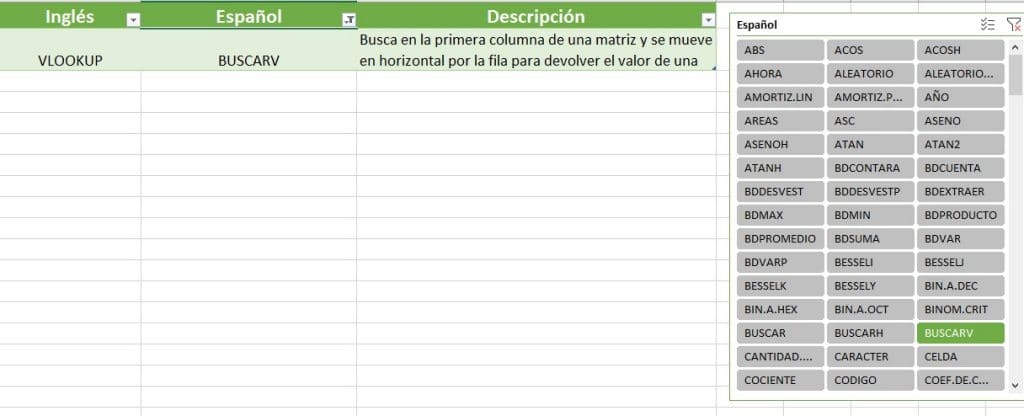
Diferencias entre BUSCARV y BUSCARX esta es una de las preguntas «estrella» en las entrevistas de trabajo y un cambio fundamental para cualquier experto en Excel.
Básicamente, BUSCARX (XLOOKUP) es la evolución que viene a retirar a la antigua BUSCARV (VLOOKUP) porque es más potente, flexible y difícil de que de error.
Aquí tienes las diferencias clave que debes saber sobre Diferencias entre BUSCARV y BUSCARX:
1. Dirección de la búsqueda Diferencias entre BUSCARV y BUSCARX
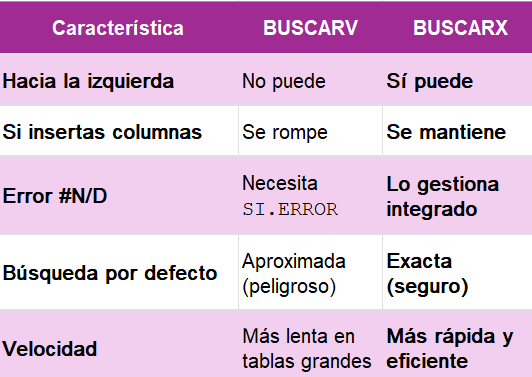
BUSCARV: Solo puede buscar hacia la derecha. La columna de referencia (lo que buscas) debe ser obligatoriamente la primera de tu tabla.
BUSCARX: Puede buscar hacia la derecha y hacia la izquierda. No importa dónde esté la columna de resultados.
2. Estabilidad de la fórmula (Columnas)
BUSCARV: Tienes que indicar el número de columna (ej. el 2 o el 3). Si insertas una columna nueva en medio de tu tabla, la fórmula se rompe o da un dato erróneo.
BUSCARX: Seleccionas rangos de celdas. Si insertas columnas, la fórmula se ajusta sola y sigue funcionando perfectamente.
3. Coincidencia exacta vs. Aproximada
BUSCARV: Por defecto busca una coincidencia aproximada. Si olvidas poner el FALSO o 0 al final, podrías obtener un resultado equivocado sin darte cuenta. BUSCARX: Por defecto busca la coincidencia exacta. Es mucho más seguro.
4. Gestión de errores (Si no encuentra el dato)
BUSCARV: Si no encuentra el valor, te devuelve el feo error #N/D. Tienes que usar una función extra como SI.ERROR para ocultarlo.
BUSCARX: Ya incluye un argumento interno llamado «[si_no_se_encuentra]». Puedes escribir directamente ahí el texto (ej. «No encontrado») dentro de la misma función.
Tabla Comparativa Rápida Diferencias entre BUSCARV y BUSCARX
Nota de experta: La única «desventaja» de BUSCARX es que solo está disponible en Microsoft 365 y versiones recientes (Excel 2021 en adelante). Si trabajas con clientes que usan versiones muy antiguas de Excel, tendrás que seguir usando BUSCARV por compatibilidad.
Ejemplo práctico de la sintaxis de BUSCARX
Imagina que tienes una tabla de Facturas donde la Columna A es el Nombre del Cliente y la Columna B es el Número de Factura.
Quieres buscar el número de factura sabiendo el nombre del cliente.
La estructura de la fórmula es:
=BUSCARX(valor_buscado; matriz_buscada; matriz_devuelta; [si_no_se_encuentra])
Ejemplo: Si el nombre del cliente que buscas está en la celda E2:Valor buscado: E2 (El nombre del cliente).
Matriz buscada: A:A (Donde Excel debe buscar ese nombre).
Matriz devuelta: B:B (Donde está el dato que quieres traer: el número de factura).
Si no se encuentra:
«Cliente no existe» (El mensaje que quieres ver si no hay coincidencia).
Continua aprendiendo sobre Diferencias entre BUSCARV y BUSCARX y mucho más sobre funciones en Excel en mis redes sociales:
Facebook y Linkedin