


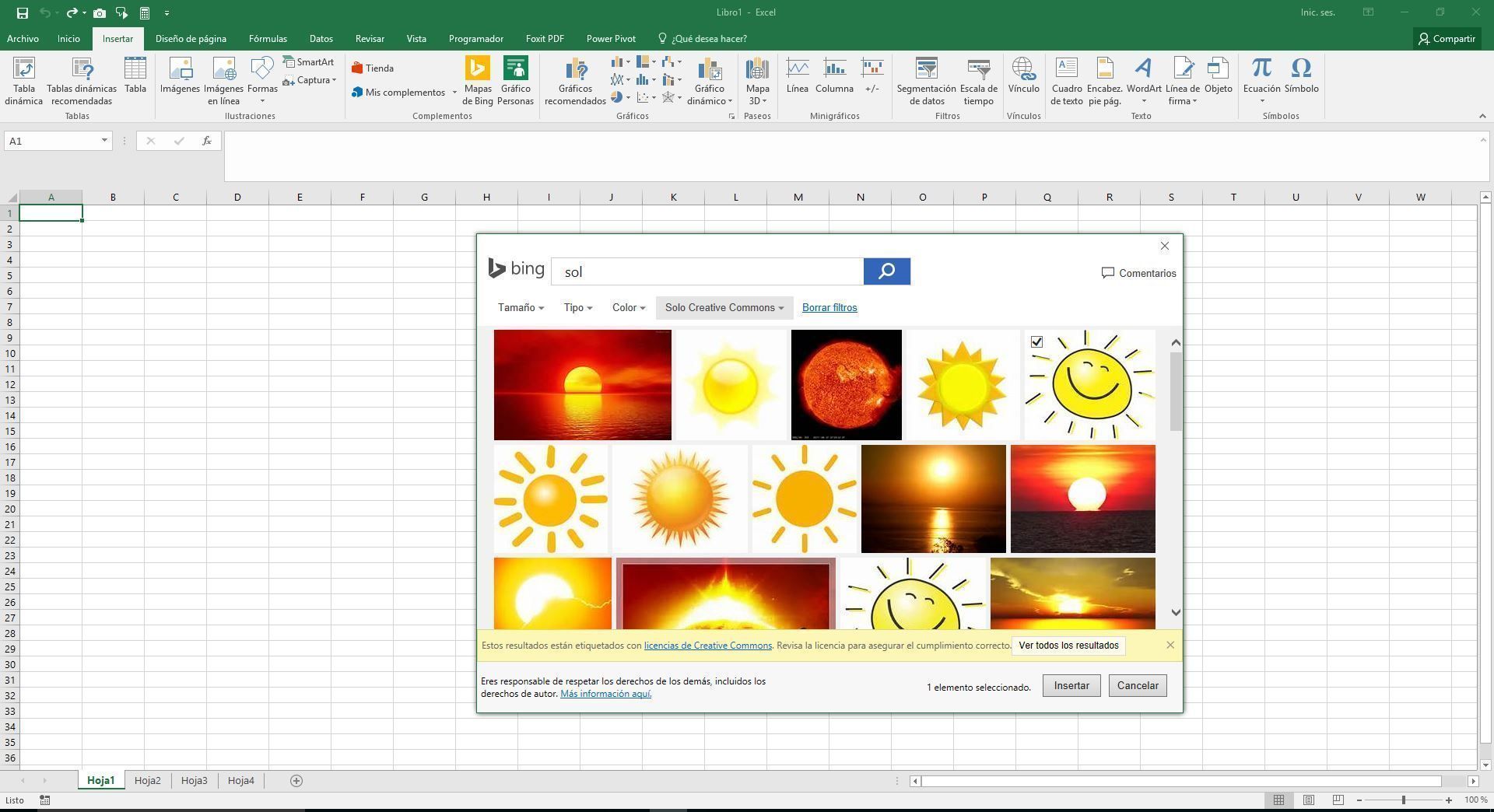
Edita las imágenes en Excel tras haberlas insertado en tu hoja de cálculo y personaliza al máximo tu trabajo.
Cuando insertas imágenes en tu hoja de cálculo de Excel, no solo las estás colocando en el libro; también tienes la capacidad de editarlas directamente dentro del programa. Esto te permite personalizar al máximo tu trabajo sin necesidad de usar programas externos.
Imagina que necesitas ajustar el tamaño de una imagen, recortarla para enfocar un área específica, o incluso aplicar efectos sencillos para que se integre mejor con tus datos.
Todo esto lo puedes hacer y así Edita las imágenes en Excel. Esta funcionalidad agiliza tu trabajo y te da un control preciso para que tus documentos de sean exactamente como deseas. Es una herramienta muy buena para hacer que tus hojas de cálculo sean más profesionales.

Excel permite insertar imágenes desde diversos recursos (tu ordenador de escritorio, una unidad externa de almacenamiento, la web…).
Puedes consultar el siguiente artículo para aprender más sobre este proceso: Añadir una imagen a Excel, y este otro: Función IMAGEN de Excel.
Como recomendación para insertar imágenes en tu hoja Excel, algunas sugerencias:
- en las facturas que realices en Excel, puedes incluir el logo de tu empresa
- en la plantilla del informe mensual puedes insertar gráficos y fotos
A continuación, llega el momento: Edita las imágenes en Excel para que, mediante tu diseño personal, haga que tu hoja de cálculo sea mucho más atractiva.
Visita la web oficial de Microsoft para ver muchas imágenes a usar rápido y fácilmente en Excel: Insertar imágenes, iconos y más en Microsoft 365.
Entre las acciones que puedes llevar a cabo con Edita las imágenes en Excel se encuentran:
- modificar el brillo
- modificar el contraste
- agregar un marco
- dar forma
- otras muchas posibilidades
Modificación del brillo y/o contraste de la imagen
- Abre una hoja de Excel e inserta una imagen tal como se explica en el artículo mencionado al inicio de esta página.
- Aumenta el tamaño de la imagen para visualizar mejor los cambios realizados.
- Haz clic sobre la imagen; aparecerá la pestaña Herramientas de imagen en la parte superior izquierda.
- Bajo esta pestaña, encontrarás la opción Formato; haz clic sobre ella y aparecerán las acciones disponibles.
- En el primer grupo de trabajo, a la izquierda, selecciona el icono Brillo.
- Se desplegará una ventana donde podrás elegir el nivel de brillo a aplicar: con signo positivo aclarará la imagen y con signo negativo la oscurecerá. Sitúate sobre cada opción para previsualizar el efecto logrado; puedes elegir el que más te guste, por ejemplo, +20%.
- Análogamente, procede para ajustar el contraste.
Volver a colorear la imagen y/o poner transparente
- En el mismo grupo de trabajo encontrarás el botón Volver a colorear.
- Puedes cambiar el color de la imagen para darle un tono sepia, escala de grises, decolorar, entre otros.
- Como anteriormente, previsualiza antes de seleccionar la opción deseada; yo he optado por Variaciones de luz, el último tipo.
- Si deseas que una parte de tu imagen sea transparente, utiliza la herramienta Definir color transparente, ubicada justo debajo.
- Arrastra el lápiz hacia la zona de la imagen que quieres hacer transparente y haz clic en esa área.
Dar forma a la imagen
- En el grupo de trabajo Estilos de imagen se encuentra el icono Forma de la imagen. Despliega la flecha negra pequeña y aparecerán múltiples formas.
- Al situarte sobre ellas, la imagen se adaptará a la forma seleccionada. Por ejemplo, puedes escoger la forma que representa un sol.
- Para que esta opción quede más destacada, recomiendo utilizar un contorno. Para ello, usa el botón en el mismo grupo de trabajo llamado Contorno de la imagen.
- Sitúate sobre los diferentes colores y elige el que más te guste. También puedes ajustar el grosor del contorno seleccionando la opción. Grosor.
Consejo en Edita las imágenes en Excel
Para volver a la imagen tal y como la tenías al principio cuando la insertaste en la Excel has de hacer clic en el grupo de trabajo Ajustar sobre el icono llamado Restablecer imagen.
Recuerda que también puedes usar los botones Rehacer y Deshacer según lo explicado en el artículo Deshacer y rehacer en Excel.