


La herramienta Portapapeles en Excel y Office te permite almacenar la información que previamente has copiado o cortado (puedes leer más sobre el tema Copiar, Cortar y Pegar, en la memoria, la cual está disponible para efectuar la acción de pegado mediante la opción Pegar en las celdas requeridas.
En particular, el Portapapeles en Excel almacena hasta 24 elementos, lo que facilita trabajar de manera más eficiente en hojas electrónicas extensas.
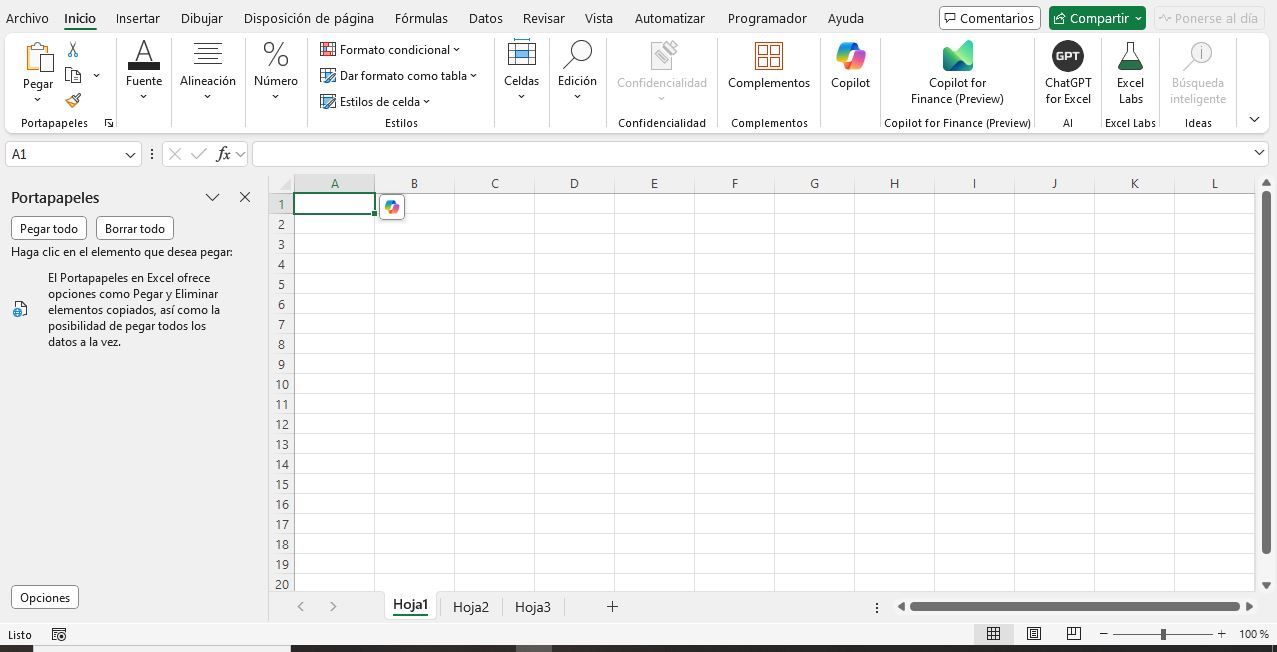
El Portapapeles en Excel se encuentra en la pestaña Inicio, en el primer grupo de trabajo denominado Portapapeles.
Al hacer clic en la flecha negra situada en la parte inferior derecha, se abrirá la ventana en el lateral izquierdo de la herramienta Portapapeles.
Para observar el funcionamiento del Portapapeles, sigue los siguientes pasos:
- Abre una hoja en blanco de Excel.
- Haz clic en la pestaña Inicio en el apartado Portapapeles; se abrirá una ventana que estará vacía inicialmente ya que no has copiado ni cortado ningún elemento.
- Ubícate en cualquier celda, por ejemplo A1, y escribe un dato, como una «A».
- Repite esta acción en diferentes celdas escribiendo otros datos, por ejemplo en A2 escribe un «2» y en A3 un «1000».
- Selecciona la celda A1 y pulsa en Copiar; realiza la misma acción con las celdas A2 y A3.
- Ubícate en una celda en blanco o vacía.
- Abre el Portapapeles; verás los elementos copiados en orden.
- Junto a cada uno de ellos, a la derecha, aparecerá una flecha negra. Pulsa sobre ella.
- Se desplegarán las opciones que permiten realizar la acción de Pegar o Eliminar; selecciona Pegar.
Realiza estas acciones colocándote en diferentes zonas de la hoja de cálculo y eligiendo los distintos elementos a pegar.
Existe la posibilidad de pegar todos los datos a la vez pulsando en el botón Pegar todo dentro del Portapapeles, copiando así todos los elementos que aparezcan en él en las celdas destino.
Finalmente, al terminar de copiar, pulsa en el botón Borrar todo del Portapapeles para eliminar los elementos almacenados, dejando limpia esta herramienta.
En la ventana del Portapapeles, en la parte inferior, encontrarás un botón llamado Opciones.
Haz clic y se desplegará una ventana que te permitirá realizar diversas acciones, como Mostrar automáticamente el Portapapeles de Office.
Marca esta opción para que cada vez que copies más de dos elementos, se abra automáticamente la ventana del Portapapeles.
Portapapeles en Excel
Además, encontrarás otras opciones con el Portapapeles en Excel y Office que puedes probar marcando y desmarcando para ver su función según la descripción proporcionada.
En la parte superior derecha de la ventana del Portapapeles, junto al botón de cerrar, hay otra flecha negra.
Al hacer clic, podrás realizar otras acciones como Mover la ventana del Portapapeles a otra zona de la hoja y Tamaño, con la cual puedes ajustar el tamaño de la ventana.
Recuerda que esta herramienta está disponible en toda la suite de Microsoft Office y que puedes realizar estas acciones entre los diferentes programas de la suite.
Tip Portapapeles en Excel y Office:
Si deseas mostrar la ventana del Portapapeles usando un atajo en las combinaciones de teclado, puedes hacer lo siguiente: Abre la ventana del Portapapeles, pulsa en el botón Opciones y marca o activa Mostrar Portapapeles de Office al presionar Ctrl+C dos veces.
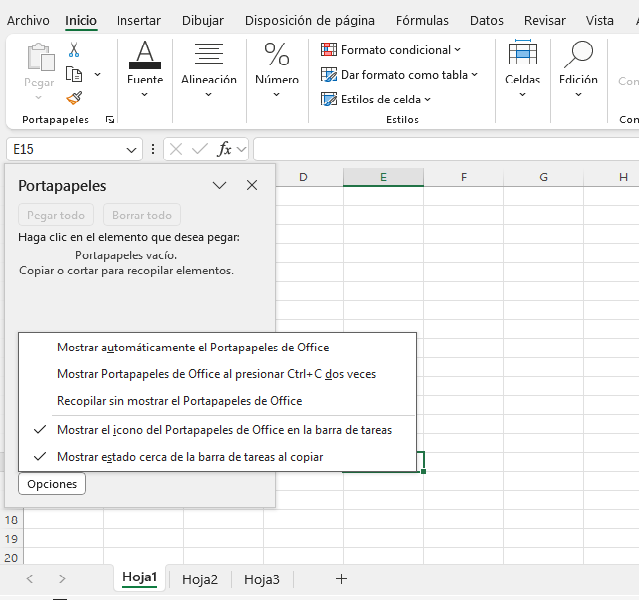
De esta forma, cada vez que pulses dicha combinación de teclas dos veces, aparecerá automáticamente la ventana del Portapapeles.
Así que espero que esta entrada sobre Portapapeles en Excel y Office te sea de utilidad y mejorará tu nivel con las hojas de cálculo y otros programas Office Microsoft 365 Copilot.
También te comento que si tienes alguna consulta, no lo dudes y escribe en el apartado Comentarios al pie del post.
Para finalizar te recomiendo estar al día , para ello puedes seguirme en las diferentes redes sociales como:
LINKEDIN FACEBOOK INSTAGRAM