


Los Dashboards Interactivos en Excel son herramientas poderosas para visualizar datos y tomar decisiones informadas. Aquí tienes una guía para crear dashboards o Panel de Control interactivos en Excel.
Pasos para Diseñar un Dashboards Interactivos en Excel
- Limpiar y Organizar los Datos
Limpia los datos eliminando duplicados, corrigiendo errores y asegurándote de que todo esté en el formato correcto. Usa funciones como LIMPIAR, ESPACIOS, y las funciones de búsqueda tanto BUSCARV como BUSCARX para ayudarte en este proceso. Y también el complemento de BI en Excel conocido como Power Query. - Definir el Objetivo del Dashboard
Antes de empezar, es crucial tener claro qué información necesitas mostrar y para qué propósito. Esto te ayudará a decidir qué datos incluir y cómo presentarlos. - Recopilar y Preparar los Datos
Asegúrate de tener todos los datos necesarios en un formato adecuado. Puedes importar datos desde diversas fuentes como bases de datos, archivos CSV, o directamente desde otras hojas de Excel.
- Crear Tablas y Tablas Dinámicas
Las tablas y tablas dinámicas son fundamentales para organizar y resumir grandes cantidades de datos. Te permiten agrupar, filtrar y ordenar datos de manera eficiente. - Añadir Elementos Interactivos
Controles de Formulario: Usa controles como listas desplegables, botones de opción y casillas de verificación para permitir la interacción del usuario.
Segmentaciones y Cronogramas: Estas herramientas permiten filtrar datos de manera interactiva y son especialmente útiles en tablas dinámicas. - Formatear y Personalizar
Dale un aspecto profesional a tu Dashboard: Colores y Temas: Usa una paleta de colores consistente y profesional.
Elige fuentes claras y legibles.
Alineación y Espaciado: Asegúrate de que todos los elementos estén bien alineados y espaciados para una mejor legibilidad. - Probar y Ajustar
Antes de finalizar, prueba tu dashboard para asegurarte de que todos los elementos funcionan correctamente y que los datos se actualizan como se espera. Pide feedback a otros usuarios y ajusta según sea necesario. - Documentar y Compartir
Documenta cómo usar el dashboard y cualquier instrucción especial. Comparte el archivo con los usuarios finales y asegúrate de que sepan cómo interactuar con él. - Mantener y Actualizar
Los dashboards deben mantenerse actualizados con los datos más recientes. Establece un proceso para actualizar los datos y realizar mejoras continuas.

Crear un dashboard efectivo en Excel puede transformar la manera en que se visualizan y analizan los datos en tu empresa.
Mejores Prácticas para Dashboards Empresariales en Excel
Diseñar el Dashboard:
Gráficos: Usa gráficos como barras, líneas, circulares y de dispersión para representar visualmente los datos.
Segmentación de Datos: Añade segmentaciones para permitir a los usuarios filtrar datos fácilmente.
Gráficos Dinámicos: Utiliza gráficos dinámicos que se actualicen automáticamente cuando cambien los datos.

Te animo a empezar a usar Dashboards Interactivos en Excel en tu día a día con Microsoft Excel hojas de cálculo.
Ventajas de Usar Power BI junto a dashboard Excel
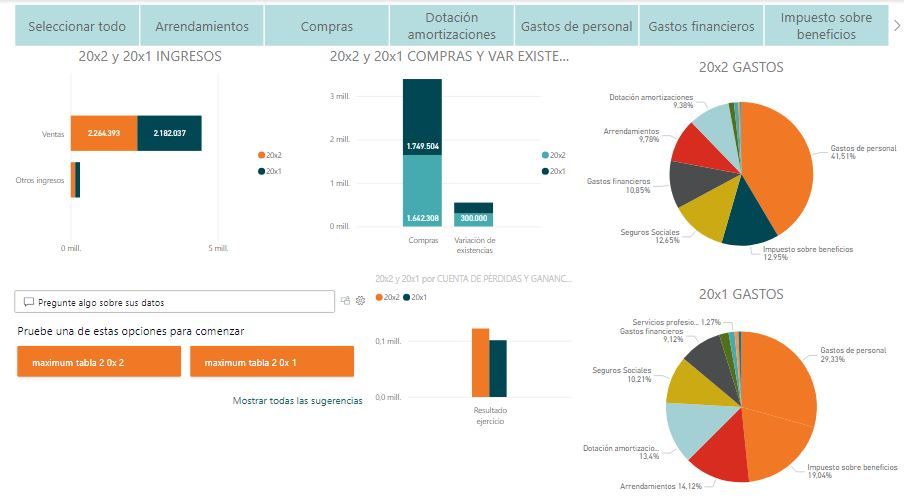
Después con Power BI Desktop (programa gratuito de Microsoft) puedes añadir muchos más tipos de visualizaciones y crear paneles Dashboards Interactivos en Excel como este de la siguiente imagen, representando un control de ventas con los importes por cliente y las cantidades de base factura y cuotas IVA Repercutido.

Si quieres saber más de dashboard con Excel puedes enviarme tus comentarios al tema Dashboards Interactivos en Excel escribe un email: hola@excelcontabilidadytic.com.
Además puedes por supuesto seguirme en las redes sociales: FACEBOOK – X – LINKEDIN.