


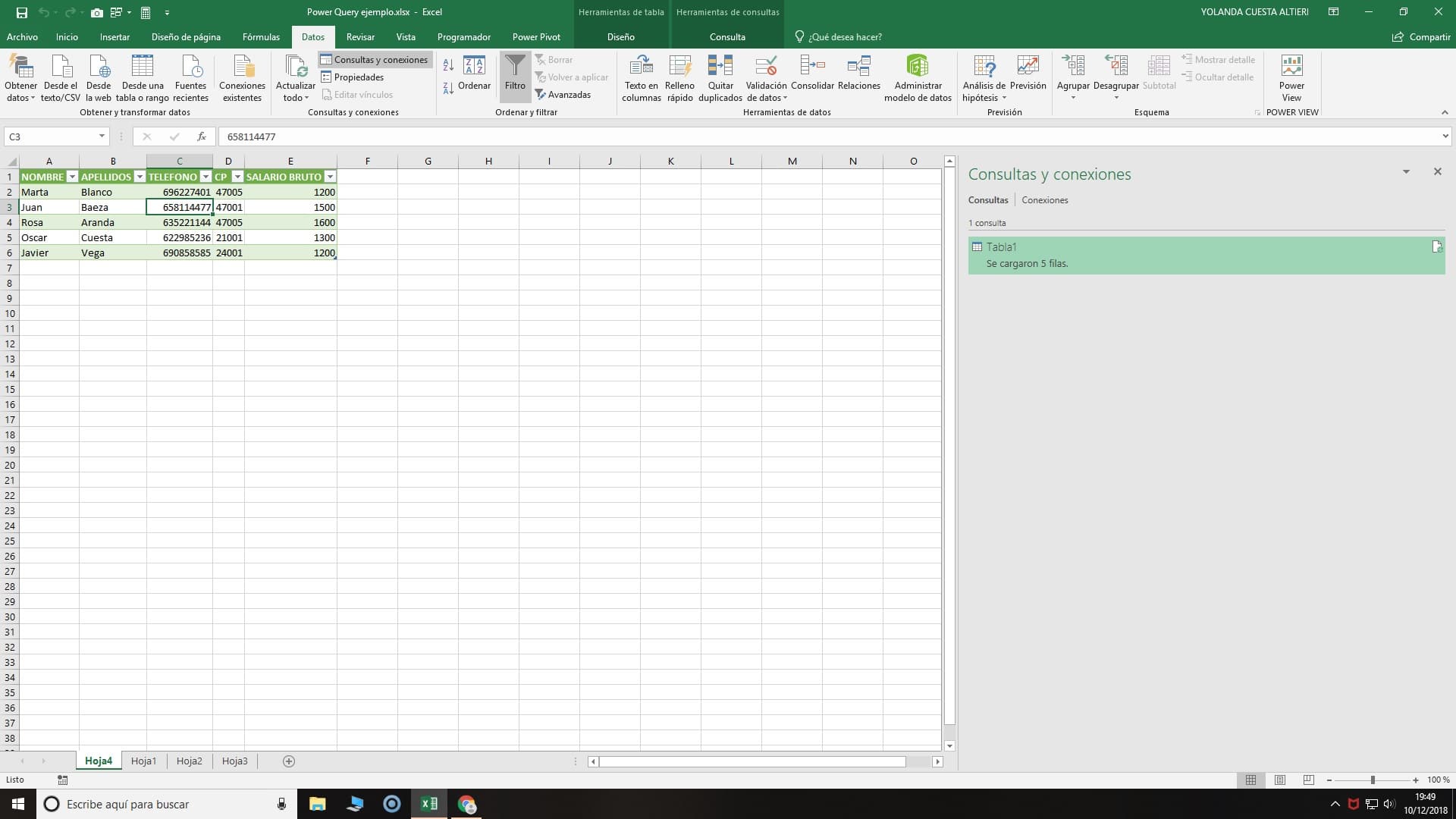
Power Query para contables: 10 tareas a automatizar nos ayuda en nuestra profesión de contables donde dedicamos una gran parte de nuestro tiempo a la semana a copiar datos, limpiar listados, unificar extractos bancarios o preparar informes.
¿Y si pudieras pulsar un botón y que Excel realizara automáticamente esas tareas?
En este artículo descubrirás cómo Power Query dentro de Excel puede convertirse en tu mejor aliado para automatizar procesos contables sin necesidad de programar.
¿Qué es Power Query y por qué debería interesar a un contable?
Conceptos clave
- Herramienta integrada en Excel.
- Permite importar, transformar y consolidar datos.
- Automatiza tareas repetitivas.
- Reduce errores manuales.
- Actualiza los procesos con un clic.
10 tareas contables que puedes automatizar con Power Query
1. Consolidar movimientos de varios bancos
Problema habitual
Cada banco entrega extractos en formatos diferentes.

Solución
Power Query permite:
- Importar múltiples archivos.
- Estandarizar columnas.
- Combinar todos los movimientos.
Beneficio
Un único libro de tesorería actualizado.
2. Unificar facturas de proveedores
Situación
Recibes ficheros de distintos proveedores.
Automatización
- Importar PDF, Excel o CSV y muchos otros.
- Normalizar datos.
- Crear una única base de gastos.

Resultado
Control centralizado de compras.
3. Actualizar balances y cuentas de resultados
Automatización
Importar:
- Libro Mayor.
- Balance de comprobación.
- Extractos auxiliares.
Y generar automáticamente los informes financieros.
Tiempo ahorrado
Varias horas al mes.
4. Conciliar información entre dos sistemas
Caso práctico
Comparar:
- ERP
- Extracto bancario
Power Query permite
- Detectar diferencias.
- Identificar partidas pendientes.
- Mostrar excepciones.
5. Limpiar datos contables automáticamente Power Query para contables: 10 tareas a automatizar
Errores típicos
- Espacios extra.
- Fechas incorrectas.
- Importes como texto.
- Códigos duplicados.
- Eliminar columnas.
Solución
Crear reglas de limpieza reutilizables.
6. Controlar vencimientos de clientes
Datos de origen
- Facturas emitidas.
- Fecha de vencimiento.
- Cobros recibidos.
Resultado
Listado actualizado de:
- Pendientes.
- Vencidos.
- Próximos vencimientos.
7. Generar informes mensuales recurrentes
Automatización
Un único flujo para producir:
- Ventas.
- Gastos.
- Márgenes.
- Tesorería.
Ventaja
Actualización con un clic.
8. Integrar datos del ERP con Excel
Ejemplos
- Sage
- A3
- Business Central
- Holded
Beneficios
- Evitar exportaciones manuales.
- Menor riesgo de error.
- Información más actualizada.
9. Preparar información para Power BI Desktop
Qué aporta Power Query para contables: 10 tareas a automatizar
Power Query actúa como la fase de preparación de datos antes de crear con Power BI Desktop:
- KPIs financieros.
- Dashboards.
- Cuadros de mando.
- Tablas dinámicas.

Consejo práctico
El 80% del éxito de un dashboard está en la calidad de los datos.
10. Construir una base histórica automática
Problema
Cada mes se genera un nuevo archivo.
Solución
Power Query puede:
- Leer carpetas completas.
- Añadir automáticamente nuevos ficheros.
- Mantener el histórico actualizado.
Aplicación
Análisis de evolución financiera y presupuestaria.
Beneficios para el departamento financiero
- Menos tiempo en tareas repetitivas.
- Mayor calidad de los datos.
- Procesos estandarizados.
- Mejor preparación de informes.
- Ahorro de costes administrativos.
Caso práctico: ahorro de tiempo real
Situación inicial
Una asesoría recibe cada mes:
- 15 extractos bancarios.
- 10 ficheros de facturación.
- 5 informes del ERP.
Tiempo empleado:
6 horas mensuales
Tras implantar Power Query
Tiempo empleado:
30 minutos mensuales
Resultado
Más tiempo para análisis y menos para tareas administrativas.
Errores frecuentes al empezar con Power Query
- Crear demasiadas consultas independientes.
- No documentar las transformaciones.
- Trabajar con datos inconsistentes.
- No guardar un archivo maestro.
- Intentar resolver con fórmulas lo que Power Query hace mejor.
Conclusión
Power Query para los contables puede significar la diferencia entre dedicar horas a tareas repetitivas o centrarse en actividades de mayor valor como el análisis financiero, la tesorería o la toma de decisiones en tiempo real.
Si utilizas Excel para consolidar datos, conciliar movimientos, preparar informes o controlar cobros y pagos, probablemente ya tengas entre estas primeras acciones con Power Query para contables: 10 tareas a automatizar que te he presentado una oportunidad inmediata de automatización.
Plantilla gratuita: 5 automatizaciones contables con Power Query listas para usar
Para contables, asesores y responsables financieros: escribe a hola@excelcontabilidadytic.com para solicitarla.
Si este post te ha resultado interesante sigue mis post en las RRSS: FACEBOOK – X – LINKEDIN.