


Para tener varias filas o una fila formato condicional Excel hay que seguir una serie de pasos que son muy sencillos y a la vez muy desconocidos.
Antes de seguir si no conoces o has utilizado poco Formato Condicional te recomiendo leer y practicar con este post de mi blog: Formato Condicional en Excel hojas de cálculo.
Te recuerdo que la funcionalidad Formato condicional en Excel te permite resaltar automáticamente celdas que cumplen ciertos criterios.
Así la hoja de cálculo detecta patrones, valores altos o bajos, fechas vencidas, duplicados, etc. y les aplica el formato que le digas en función de si cumple la condición escrita.
Partimos de estos datos para establecer fila formato condicional Excel
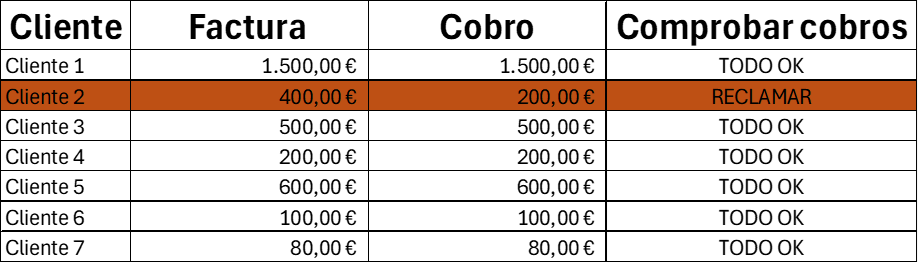
Y con los datos de arriba vamos a poner un formato especifico que nosotros indiquemos a lo largo de toda la fila (no solo la celda) donde aparece la palabra RECLAMAR.
En el menú Inicio, en el grupo de trabajo Estilos, haz clic en Formato Condicional y a continuación en donde dice Nueva Regla.
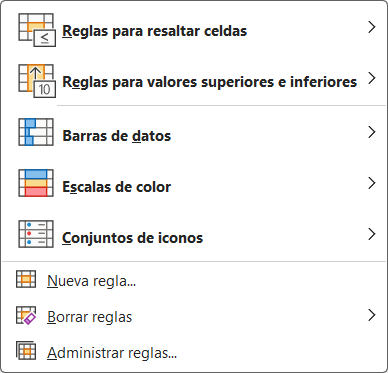
Y a continuación en donde dice Utilice una fórmula que determine las celdas para aplicar formato.
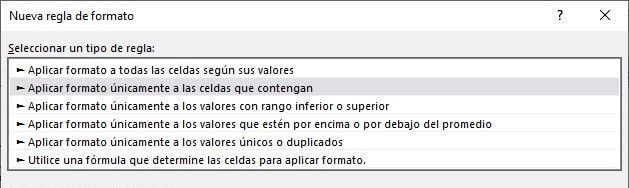
Se abre una nueva ventana y abajo tienes que escribir en el rectángulo la siguiente fórmula
=$D2 =»RECLAMAR»
Donde con el símbolo del dólar estas indicando a Excel que deje la columna D fija y que se vaya desplazando por las filas.
De manera que en la celda que encuentre en la columna llamada Comprobar cobros la palabra RECLAMAR.
Como ves esta acción es muy útil y se usa para aplicar un formato especial a las celdas de una fila, siempre que la celda en la columna D de esa fila contenga exactamente el texto «RECLAMAR».
Cómo funciona fila formato condicional Excel
El símbolo $D fija la columna D, mientras que el número 2 permite que la fila se adapte según donde esté aplicada la regla de formato condicional.
Si aplicas esta fórmula sobre el rango de nuestra tabla de datos de Clientes y sus pagos y cobros, Excel revisará si cada celda en columna D contiene «RECLAMAR», y si es así, aplicará el formato a toda esa fila.
En el ejemplo:
Si en D3 aparece «RECLAMAR», entonces la fila correspondiente se aplica el estilo que hayas definido con Formato Condicional de Excel que puedes ser entre otros: color de fondo, negrita, etc.
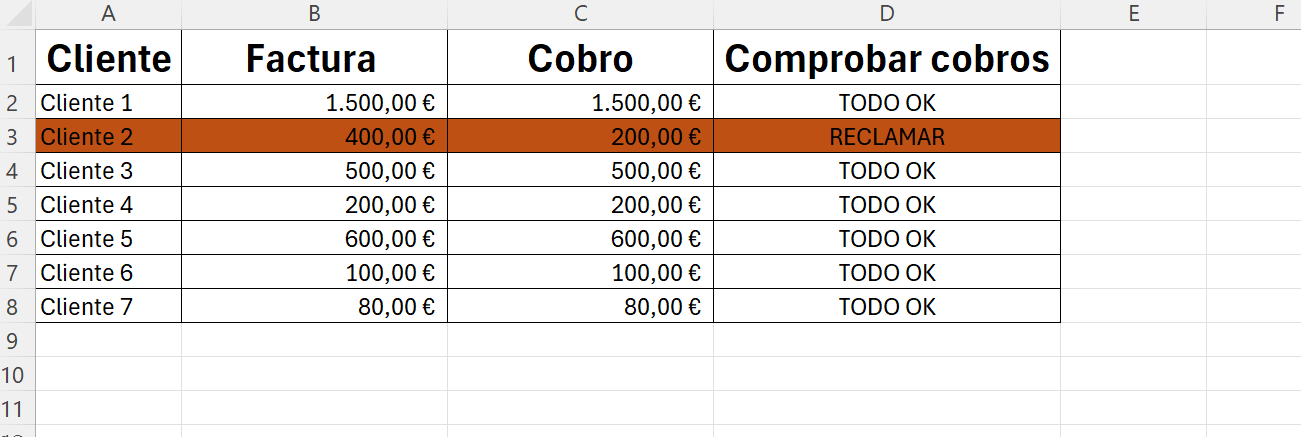
Después también es posible editar esa regla de formato condicional que has creado, esto es útil si en un momento dado quieres cambiar de formato.
Para ello sigue los siguientes pasos para editar una regla:
- Selecciona las celdas donde aplicaste la regla.
- Ve a la pestaña Inicio, grupo Estilos, haz clic en Formato condicional.
- Elige Administrar reglas (a veces aparece como Administrar reglas de formato condicional).
- Se abrirá una ventana donde verás todas las reglas aplicadas al rango.
- Selecciona la que quieres cambiar y haz clic en Editar regla….
- Ahí podrás modificar la fórmula, los criterios o el formato visual: colores, bordes, etc.
A continuación enlace a una serie de Consejos formatear datos en Excel
Me gustaría recibir tus comentarios y sugerencias sobre este tema de fila formato condicional Excel para ello cuentas con diferentes vías:
Por un lado a través de las redes sociales: FACEBOOK–X– LINKEDIN.
Con los comentarios al pie de esta página.
Mándame un correo a: hola@excelcontabilidadytic.com.