


Python en Excel
Este post explica cómo usar Python dentro de Excel para análisis y visualización de datos.
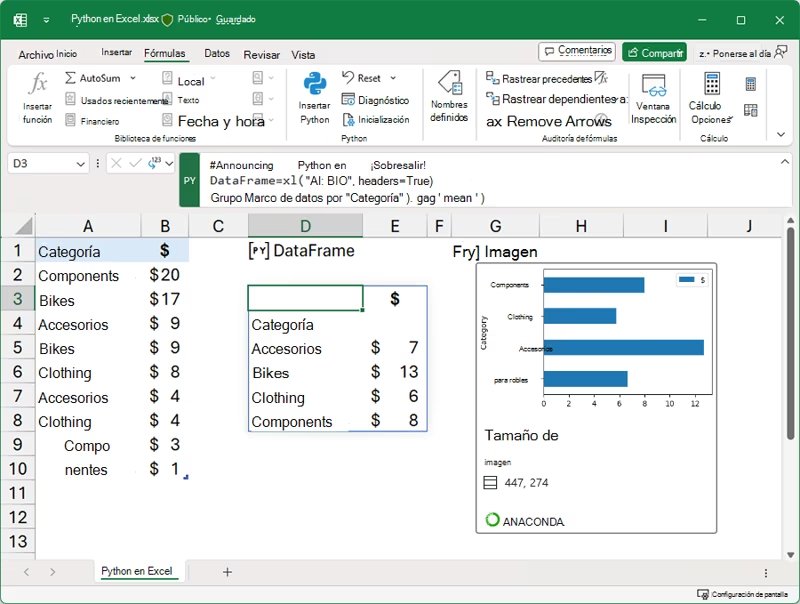
Te presento herramientas como Anaconda, Pandas, NumPy y Matplotlib, la función =PY() y la función xl() para llevar datos de Excel a Python.
Con ejemplos prácticos y gráficos Python dentro de Excel.
También te comento sobre errores comunes y ventajas del Editor de Python integrado.
Conoce más complementos Excel.
1. Introducción a Python en Excel
Python es un lenguaje de programación sencillo de aprender y muy usado para análisis de datos.
Excel ahora integra Python directamente, permitiendo trabajar con datos y visualizaciones avanzadas sin salir de Excel.
Para usar Python en Excel se necesita:
- Conexión a Internet.
- Cuenta de Microsoft 365.
- Licencia compatible o acceso al programa Insider.
2. Herramientas clave: Anaconda y Pandas
Anaconda: paquete que incluye las herramientas esenciales para ciencia de datos en Python. Es la tecnología que usa Microsoft para permitir Python en Excel.
Pandas: biblioteca principal para trabajar con tablas (DataFrames). Permite:
- Leer datos (Excel, CSV, bases de datos…)
- Limpiar y transformar información
- Realizar análisis rápidos (suma, media, totales…)
- Filtrar, ordenar, agrupar, unir tablas
3. Instalación y acceso a Python dentro de Excel
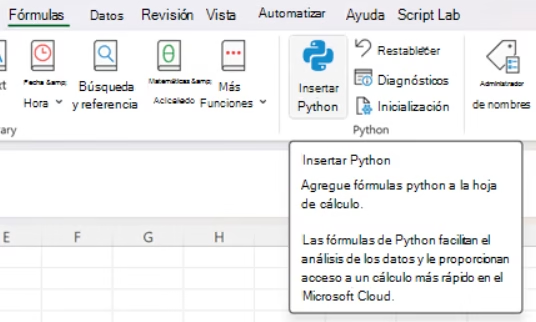
Se accede desde el menú Fórmulas → Insertar Python.
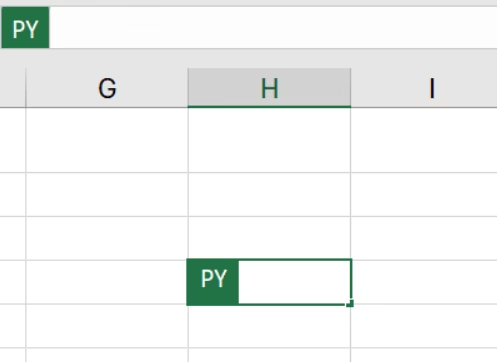
O escribiendo =PY en una celda.
Excel permite elegir si el resultado será:
Objeto Python (por defecto)
Valor convertido a Excel
Existe un Panel de Editor Python más cómodo para escribir código largo.
4. Función PY
Sintaxis:
=PY(código_python; tipo_de_resultado)
python_code: obligatorio.
return_type: 0 = valor Excel, 1 = objeto Python.
Ejemplo básico:
=PY(«Hola»)
5. Función xl()
Permite traer datos desde Excel al entorno Python.
Ejemplo:
=PY(xl(«A1:C4», headers=True))
→ Devuelve un DataFrame.
6. Funciones de análisis con Pandas
Se enseñan las funciones principales aplicadas a DataFrames:
🔹 describe()
Resumen estadístico (media, mínimo, máximo, percentiles…).
🔹 info()
Información estructural: tipos de datos, columnas, valores nulos…
🔹 head()
Muestra las primeras filas.
🔹 value_counts()
Cuenta cuántas veces aparece cada valor en una columna.
🔹 unique()
Muestra valores únicos (aunque en el ejemplo se genera un error por uso incorrecto).
7. Visualización de datos con Python en Excel
Python permite crear gráficos más avanzados que los nativos de Excel.
Ejemplo usando matplotlib:
=PY(xl(«F8″).plot(kind=»bar»))
Se pueden insertar los gráficos directamente en la hoja.
Tipos de gráficos comunes:
Barras → «bar»
Líneas → «line»
Histograma → «hist»
Dispersión → «scatter»
8. Otras librerías disponibles
numpy: cálculo numérico y matrices.
matplotlib: gráficos.
9. Errores comunes en Python en Excel
#PYTHON!
Suele indicar un error de sintaxis en el código, una referencia incorrecta o un fallo en el entorno.
#DESBORDAMIENTO!
Ocurre cuando el resultado de una fórmula necesita más celdas para mostrarse de las que están disponibles y vacías.
#CONNECT!
Indica un error en el servicio de nube.
Más python en Excel en:
Solucionar errores de Python en Excel: https://support.microsoft.com/es-es/office/solucionar-errores-de-python-en-excel-7736520d-47ef-43a8-b640-d826afb63249
Disponibilidad de Python en Excel https://support.microsoft.com/es-es/office/disponibilidad-de-python-en-excel-781383e6-86b9-4156-84fb-93e786f7cab0
Aprende en mi blog Chat GPT for Excel en el programa Excel y Copilot IA.