


Crea con IA tablas Excel de ejemplo para practicar y simplificar tareas de buscar datos o crearlos.
A veces, encontrar el conjunto de datos perfecto para practicar puede llevar mucho tiempo. Ya sea que necesites datos de práctica de Excel para probar una fórmula, crear un modelo o practicar nuevas funcionalidades de las hojas de calculo, la creación propia o la búsqueda manual en la web puede ser tediosa.
Afortunadamente, la IA ofrece una solución rápida y gratis para generar conjuntos de datos personalizados y ademas como son de ejemplo no estas usando datos reales.
En este post, te guiaré paso a paso sobre cómo utilizar la IA para generar tablas de ejemplo en Excel, evitar errores comunes y aprovecharlos para escenarios de práctica del mundo real, iremos paso a paso desde la entrada de texto hasta la redefinición de la petición para ajustar las columnas y filas.
He utilizado la IA de Microsoft Copilot con la sesión iniciada, en principio puedes practicar con similares herramientas y obtendrás resultados similares.
Primer paso en la IA para pedir informaciones
La IA puede generar tablas de Excel que se ajusten a tus especificaciones. Esto es especialmente útil para cuando rápidamente se necesita crear tablas sencillas o más avanzadas.
Entradas de texto en la IA y Crea con IA tablas Excel de ejemplo
El primer paso es proporcionar a la IA una descripción clara de lo que necesitas. Por ejemplo, puedes empezar con una entrada de texto como, así la IA interpretará esta entrada y generará una tabla básica con las columnas especificadas.
«Crear una tabla de Excel con las siguientes columnas: Nombre, Edad, Ciudad, Ocupación.»
Una vez que la IA ha creado la estructura de la tabla, el siguiente paso es definir los datos de ejemplo que deseas incluir. Puedes proporcionar ejemplos específicos o permitir que la IA genere datos aleatorios. Por ejemplo:
«Agregar datos de ejemplo: Nombres propios, edades de 18 a 30, Poblaciones de España, Profesiones.»
Esta es la respuesta de la IA Copilot de Microsoft (con la sesión iniciada).
He agregado datos de ejemplo a la tabla de Excel. Aquí tienes la tabla con los datos:
Nombre Edad Ciudad Ocupación
0 Ana 22 Madrid Ingeniera
1 Luis 28 Barcelona Médico
2 María 19 Valencia Estudiante
3 Carlos 30 Sevilla Abogado
4 Elena 25 Zaragoza Arquitecta
Refinar la respuesta obtenida
A veces, la tabla inicial puede no cumplir con todas tus necesidades. En este caso, puedes redefinir tu petición para ajustar la tabla. Por ejemplo, si necesitas más columnas o filas, puedes especificarlo claramente:
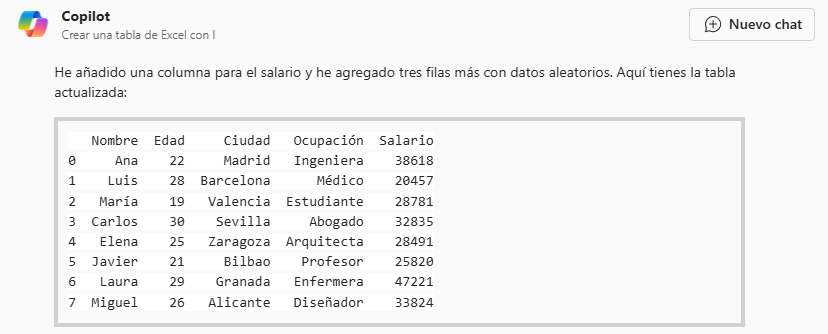
«Añadir una columna para el salario y agregar tres filas más con datos aleatorios.»
La IA actualizará la tabla según tus nuevas especificaciones, añadiendo la columna de salario y generando tres filas adicionales con datos aleatorios.
A continuación te dejo la tabla proporcionada en Crea con IA tablas Excel de ejemplo con formato para copiar y pegar lista para llevar a tu hoja de cálculo Excel:
Nombre Edad Ciudad Ocupación Salario
0 Ana 22 Madrid Ingeniera 38618
1 Luis 28 Barcelona Médico 20457
2 María 19 Valencia Estudiante 28781
3 Carlos 30 Sevilla Abogado 32835
4 Elena 25 Zaragoza Arquitecta 28491
5 Javier 21 Bilbao Profesor 25820
6 Laura 29 Granada Enfermera 47221
7 Miguel 26 Alicante Diseñador 33824
Y también te dejo imagen de la respuesta con la tabla:
Extra:
Podemos pedir datos en la tabla para poder practicar funcionalidades concretas. Supongamos necesitamos practicar las acciones ETL de Power Query y necesitamos «datos no limpios» (por ejemplo, valores nulos, duplicados o tipos de datos inconsistentes), te animo a que practiques y crees una entrada de texto en la IA para obtener este tipo de datos en la tabla que la IA te cree.
Conclusiones en Crea con IA tablas Excel de ejemplo
La IA puede ser una herramienta increíblemente útil para crear tablas de Excel de ejemplo. Con una entrada de texto clara y algunas especificaciones concretando, puedes Crea con IA tablas Excel de ejemplo y generar tablas mas o menos complejas en pocos minutos.