


Copilot en Excel: Guía básica en la que vas a aprender desde el principio como usar tu licencia Microsoft Copilot 365 incluyendo las funcionalidades de esta IA generativa en tu hoja de cálculo Excel.
Accede a todo mi contenido sobre IA Copilot.
Cómo aprovechar Copilot para automatizar, analizar y transformar datos en Excel

Para comenzar a utilizar Copilot en Excel, asegúrate de que tu cuenta dispone de una suscripción compatible.
Los tipos de licencia varían y cambian con frecuencia, por lo que es recomendable consultar con tu proveedor de software para verificar la disponibilidad actual.
Una vez confirmada la licencia, abre Excel y accede a Archivo → Cuenta para comprobar la información del producto y actualizar la licencia si es necesario.
Es imprescindible contar con una versión reciente de Microsoft Office.
Si todo está correcto, verás el botón de Copilot en la pestaña Inicio de la cinta de opciones de Excel. Si el botón aparece deshabilitado, comprueba que estás usando la cuenta adecuada y que tienes las actualizaciones más recientes instaladas.
Con estos pasos completados, Copilot estará listo para ayudarte a generar fórmulas, analizar datos y mucho más directamente en Excel. Pulsa el icono de Copilot para que se muestre el panel lateral, desde donde podrás interactuar con la IA generativa y comenzar a trabajar en tu hoja de cálculo.
Panel Copilot en Excel: elementos
Al abrir un libro nuevo de Excel y hacer clic en el icono Copilot, aparece un panel lateral con múltiples funcionalidades:
• En el rectángulo principal puedes escribir tu mensaje y pulsar Enviar para que Copilot lo procese.
• Debajo, se muestran sugerencias de mensajes: basta con hacer clic sobre ellas para enviarlas directamente.
• Si pulsas en Ver más, aparecerán más sugerencias. Estos mensajes varían según el contexto y la versión de Excel.
• Al seleccionar una sugerencia, como “Enseñarme algo sobre el Excel”, se activa el botón de envío y Copilot genera una respuesta automática.
Puedes continuar la conversación escribiendo en el cuadro de mensajes o seleccionando frases sugeridas.
Chat Copilot en Excel: Guía básica
En la zona central del panel, puedes escribir lo que deseas que Copilot realice y enviarlo.
Bajo el campo de texto, hay opciones sugeridas que puedes seleccionar para agilizar el proceso.
Los mensajes sugeridos pueden variar según cada usuario.
Los datos tienen que estar en formato Tabla y tienes que situar la celda actica con el cursor del ratón en la Tabla, no en las celdas del resto de la hoja.
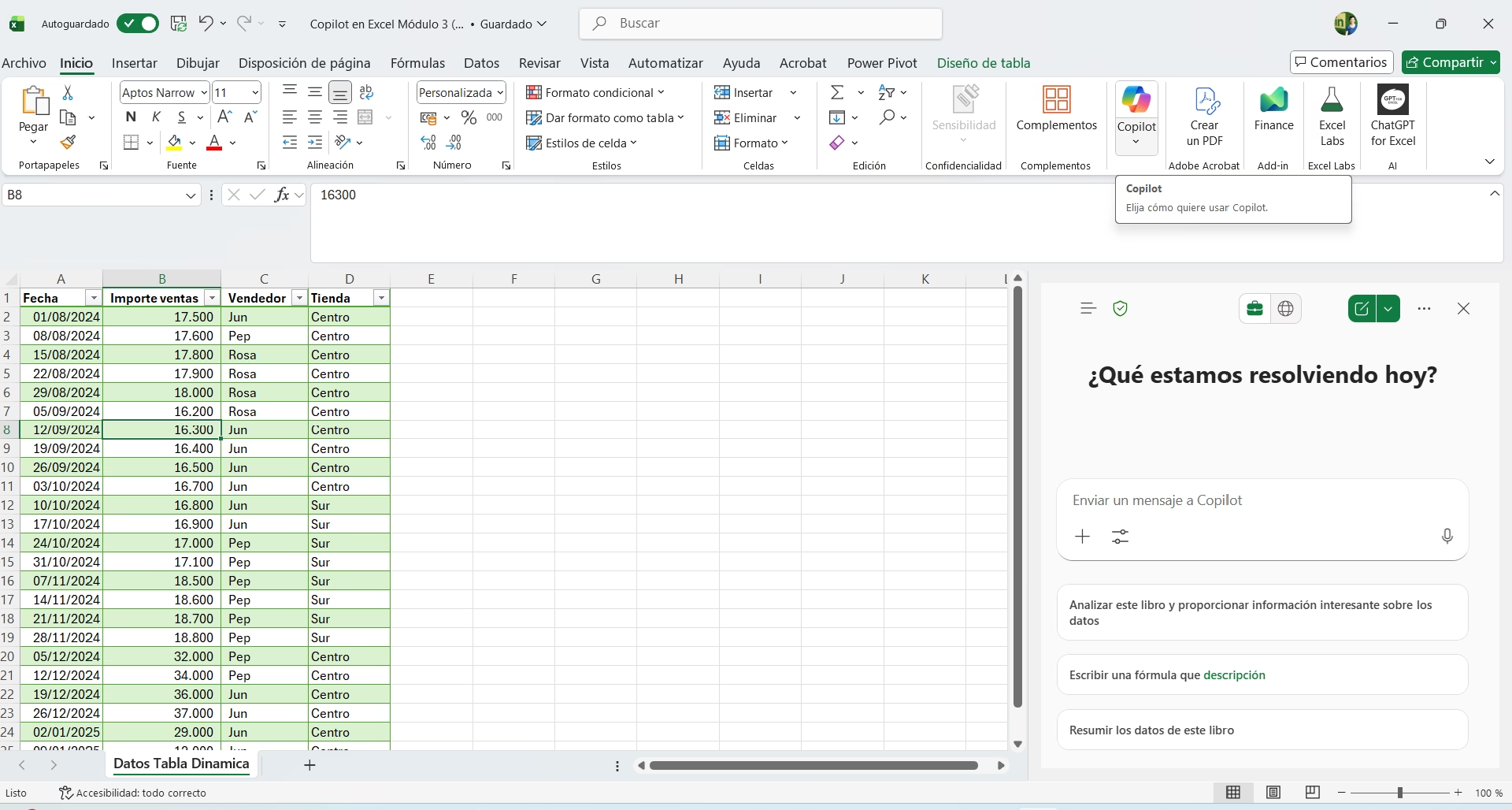
Al hacer clic en una sugerencia, como “Enseñarme algo sobre el Excel”, Copilot procesa la información y genera una respuesta. Para continuar la conversación, puedes escribir en el cuadro de mensajes o seleccionar otra sugerencia.
Al final de cada respuesta, aparece el mensaje: “El contenido generado por IA puede ser incorrecto”. Es recomendable revisar siempre las respuestas y mantener una actitud crítica trabajando con Copilot en Excel: Guía básica y más.
Ejercicios para empezar Copilot en Excel: Guía básica
Te propongo algunas acciones de Excel para crear mensajes y que empieces a poner en practica todo lo explicado Copilot en Excel: Guía básica.
- Orden y filtro.
- Limpieza y transformación de datos con IA.
- Crear fórmulas y funciones.
- Generación automática de cálculos
- Analizar datos con Copilot.
- Resumen de datos.
- Representaciones gráficas.
Chats ejemplos Copilot en Excel: Guía básica
Prompt para Copilot:
Orden y filtro
“Ordena esta tabla por la columna [Nombre de columna] de forma ascendente y aplica un filtro para mostrar solo los registros donde [condición].”
Limpieza y transformación de datos con IA
“Limpia estos datos: elimina duplicados, corrige formatos inconsistentes y estandariza fechas y textos. Después transforma la tabla para que quede lista para análisis.”
Crear fórmulas y funciones
“Genera una fórmula que calcule [explicación del cálculo] usando las columnas [A/B/C]. Explícame también cómo funciona la fórmula.”
Generación automática de cálculos
“Crea un cálculo automático que obtenga el total, promedio y máximo de la columna [Nombre] y muéstralo en un pequeño resumen.”
Analizar datos con Copilot
“Analiza estos datos y dime las tendencias principales, valores atípicos y cualquier patrón relevante. Incluye una breve interpretación.”
Resumen de datos
“Resúmeme esta tabla en 5 puntos clave que expliquen los resultados más importantes y añade una conclusión general.”
Representaciones gráficas
“Genera un gráfico adecuado para mostrar la relación entre [columna X] y [columna Y]. Indica por qué este tipo de gráfico es el más adecuado y aplícale un estilo profesional.”
Continua aprendiendo con la web oficial Copilot Microsoft 365.
Copia y pega estos datos para practicar:
| Fecha | Importe ventas | Vendedor | Tienda |
| 01/08/2025 | 17.500 | Jun | Centro |
| 08/08/2025 | 17.600 | Pep | Centro |
| 15/08/2025 | 17.800 | Rosa | Centro |
| 22/08/2025 | 17.900 | Rosa | Centro |
| 29/08/2025 | 18.000 | Rosa | Centro |
| 05/09/2025 | 16.200 | Rosa | Centro |
| 12/09/2025 | 16.300 | Jun | Centro |
| 19/09/2025 | 16.400 | Jun | Centro |
| 26/09/2025 | 16.500 | Jun | Centro |
| 03/10/2025 | 16.700 | Jun | Centro |
| 10/10/2025 | 16.800 | Jun | Sur |
| 17/10/2025 | 16.900 | Jun | Sur |
| 24/10/2025 | 17.000 | Pep | Sur |
| 31/10/2025 | 17.100 | Pep | Sur |
| 07/11/2025 | 18.500 | Pep | Sur |
| 14/11/2025 | 18.600 | Pep | Sur |
| 21/11/2025 | 18.700 | Pep | Sur |
| 28/11/2025 | 18.800 | Pep | Sur |
| 05/12/2025 | 32.000 | Pep | Centro |
| 12/12/2025 | 34.000 | Pep | Centro |
| 19/12/2025 | 36.000 | Jun | Centro |
| 26/12/2025 | 37.000 | Jun | Centro |
| 02/01/2026 | 29.000 | Jun | Centro |
| 09/01/2026 | 12.000 | Jun | Centro |
Conoce Copilot en Excel: Guía básica y permanece al día en mis redes sociales Linkedin – X – Facebook.